Comece a usar o FACEIO
Implemente autenticação facial sem senha em menos de 5 minutos. Crie uma aplicação FACEIO, revise as opções de segurança e privacidade e integre fio.js. Depois, use enroll() para novos usuários e authenticate() para usuários recorrentes.
Crie uma aplicação no FACEIO Console, copie o Public ID e use-o para inicializar fio.js no seu site ou aplicação web.
FACEIO em menos de 5 minutos
Um guia prático de configuração para sites e aplicações web
Este guia apresenta a sequência de integração do FACEIO: crie uma aplicação no
FACEIO Console ↗, selecione um mecanismo de reconhecimento facial, revise as configurações de segurança e privacidade, carregue a biblioteca fio.js, cadastre novos usuários, autentique usuários recorrentes e gerencie a aplicação pelo Console.
Dica rápida
Consulte o modelo HTML de integração para ver um exemplo funcional de cadastro e autenticação.
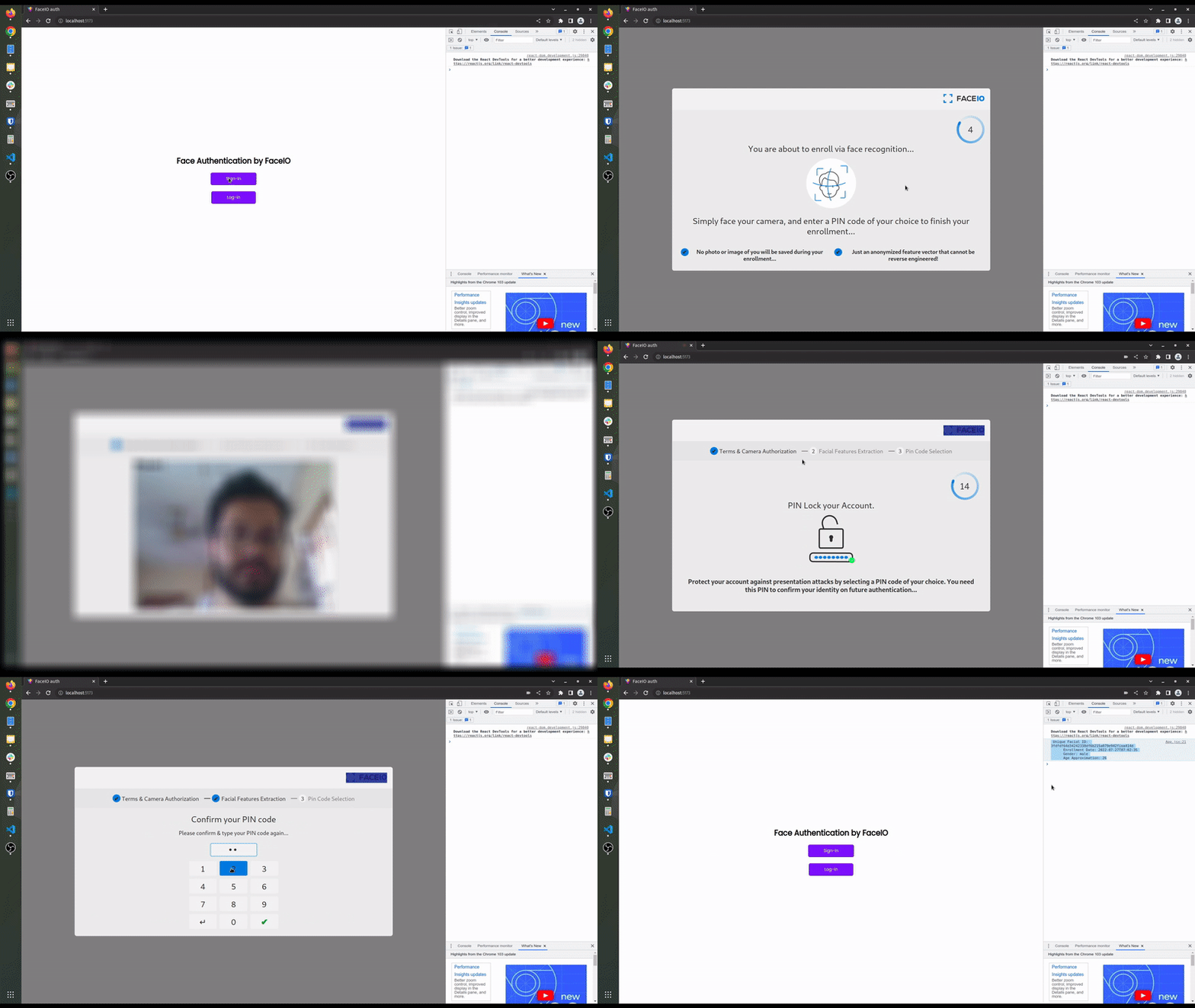
Exemplo de integração: Veja como o FACEIO funciona em aplicações reais. Consulte os tutoriais da comunidade para implementações específicas por framework.
Etapas de integração do FACEIO
Siga a sequência desde a criação da aplicação até a configuração de produção:
Como o FACEIO funciona
Entenda como o FACEIO adiciona cadastro e autenticação facial a um site ou aplicação web.
Checklist de integração
Revise as etapas essenciais para integrar fio.js ao seu site ou aplicação web.
Crie sua aplicação
Configure sua primeira aplicação FACEIO, escolha um mecanismo de reconhecimento facial, revise as opções de segurança e personalize o widget.
Adicione a biblioteca fio.js
Integre a biblioteca fio.js ao seu site e inicialize-a com o Public ID da aplicação.
enroll() e authenticate()
Consulte os métodos de fio.js usados para cadastrar novos usuários e autenticar usuários recorrentes.
Cadastre seu primeiro usuário
Implemente cadastro e autenticação com exemplos funcionais e adapte o resultado à lógica de contas e sessões do seu backend.
Modelo de integração
Use um modelo HTML com exemplos de cadastro e autenticação.
Gerencie sua aplicação
Acompanhe a atividade, configure a segurança, adicione webhooks, obtenha chaves de API e gerencie o índice facial.
Introdução ao FACEIO
Como o FACEIO adiciona autenticação facial aos fluxos de login na web
Resumo
O FACEIO é um framework de autenticação facial compatível com vários navegadores para sites e aplicações web. A biblioteca fio.js abre o widget de cadastro e autenticação no frontend existente e retorna um Facial ID e o payload da aplicação para o fluxo da conta.
O que é o FACEIO?
-
O FACEIO é um framework de autenticação facial compatível com vários navegadores, disponível como serviço gerenciado ou implantação on-premises. Sua biblioteca JavaScript para o cliente,
fio.js, adiciona fluxos de cadastro e autenticação a sites e aplicações web. -
Adicione
fio.jsao frontend e inicialize-a com o Public ID da aplicação. Novos usuários se cadastram por meio deenroll(), enquanto usuários recorrentes entram por meio deauthenticate()usando um navegador e uma câmera compatíveis. -
Seu backend deve associar o Facial ID retornado à conta correspondente, aplicar suas próprias regras de autorização e sessão e oferecer recuperação para usuários que não consigam concluir a autenticação facial.
-
O FACEIO funciona com webcams comuns e câmeras frontais de smartphones em navegadores modernos compatíveis, sem exigir um sensor biométrico dedicado no cliente. A biblioteca JavaScript
fio.jsé independente de framework e pode ser conectada a stacks comuns de frontend e backend.
Principais recursos do FACEIO
Compara uma nova captura com o índice facial cadastrado e retorna o resultado da autenticação sem exigir senha ou OTP no fluxo principal do FACEIO.
Selecione um mecanismo de reconhecimento facial compatível e uma região de implantação ao configurar a aplicação.
A biblioteca fio.js é independente de framework e se integra com JavaScript, React, Vue, Angular, Next.js e outros stacks frontend.
Funciona em navegadores modernos compatíveis com webcam comum ou câmera frontal. Criar uma aplicação ↗
Compatível com versões atuais dos principais navegadores, sujeito ao acesso à câmera e aos recursos do navegador.
Usa verificações de vivacidade e validação padrão por PIN Code no fluxo de autenticação facial.
Oferece controles de segurança configuráveis e práticas de privacidade documentadas sem exigir um sensor biométrico dedicado.
Compatível com mecanismos de reconhecimento facial na nuvem e PixLab Insight on-premises. O mecanismo de reconhecimento facial selecionado gerencia os hashes biométricos conforme a configuração do proprietário da aplicação.
Privacidade e proteção de dados
-
Os proprietários de aplicações devem fornecer os avisos e o consentimento exigidos, manter um método de acesso alternativo e atender às solicitações de exclusão. Consulte o guia de boas práticas de privacidade antes da implantação em produção.
-
O FACEIO não armazena, manipula nem acessa hashes biométricos. O mecanismo de reconhecimento facial selecionado pelo proprietário da aplicação os gerencia conforme sua configuração de implantação e armazenamento. Consulte o Trust Center para obter informações sobre privacidade e segurança do serviço.
Dica rápida
Consulte o modelo HTML de integração ou consulte as perguntas frequentes para obter mais informações.
Checklist de integração
Etapas essenciais para uma integração com fio.js
Comece criando uma aplicação FACEIO no FACEIO Console ↗ e vinculando-a ao seu site ou aplicação web. Depois, carregue e inicialize fio.js, cadastre um usuário de teste e verifique o fluxo de autenticação para usuários recorrentes.
Antes de começar
Os guias oficiais de integração com exemplos de código estão disponíveis no Centro do Desenvolvedor.
Siga estas etapas para habilitar a autenticação facial para seus usuários:
Acesse o FACEIO Console
Entre no FACEIO Console ↗ com seu endereço de e-mail. Depois, use o Assistente de aplicações para criar sua primeira aplicação FACEIO e vinculá-la ao seu site ou aplicação web.
Configure sua aplicação
O Assistente de aplicações orienta o processo de configuração. Informe um nome para a aplicação e selecione um mecanismo de reconhecimento facial, escolha uma região de armazenamento em nuvem, revise as opções de segurança e personalize o widget.
Integre a biblioteca fio.js
Depois de criar sua aplicação FACEIO, implemente fio.js, nossa biblioteca JavaScript de autenticação facial, no seu site e inicialize usando o Public ID da aplicação.
Teste o cadastro e a autenticação
Depois de carregar e inicializar fio.js, chame
enroll() e
authenticate()
para um novo usuário e um usuário recorrente, conforme descrito nas próximas seções.
Recursos adicionais
Crie sua aplicação
Configure sua aplicação FACEIO no Console
-
Antes de implementar
fio.jse disponibilizar a autenticação facial aos seus usuários, você deve primeiro vincular seu site ou aplicação web a uma aplicação FACEIO por meio do FACEIO Console ↗. -
Cada usuário cadastrado recebe um Facial ID, e sua aplicação pode associar seus próprios metadados pelo parâmetro
payload. O mecanismo selecionado mecanismo de reconhecimento facial gerencia o hash biométrico em um índice isolado da aplicação. O FACEIO não armazena, manipula nem acessa hashes biométricos. Revise o mecanismo, a região de implantação e a configuração de privacidade no Application Manager do Console ↗. -
Você pode criar uma nova aplicação no FACEIO Console ↗ em poucos minutos usando o Assistente de aplicações. O assistente orienta o processo, incluindo o nome da aplicação, a seleção do mecanismo de reconhecimento facial, a configuração de segurança e a personalização do Widget.
Crie e configure a aplicação:
Acesse o FACEIO Console ↗.
Na tela principal do Console, clique em Nova aplicação. Isso abrirá o Assistente de aplicações.
No Assistente de aplicações, siga as instruções exibidas. Informe o nome da aplicação e a URL da política de privacidade e selecione um Mecanismo de reconhecimento facial, uma região de armazenamento em nuvem ou implantação on-premises, as opções de segurança e a personalização do widget.
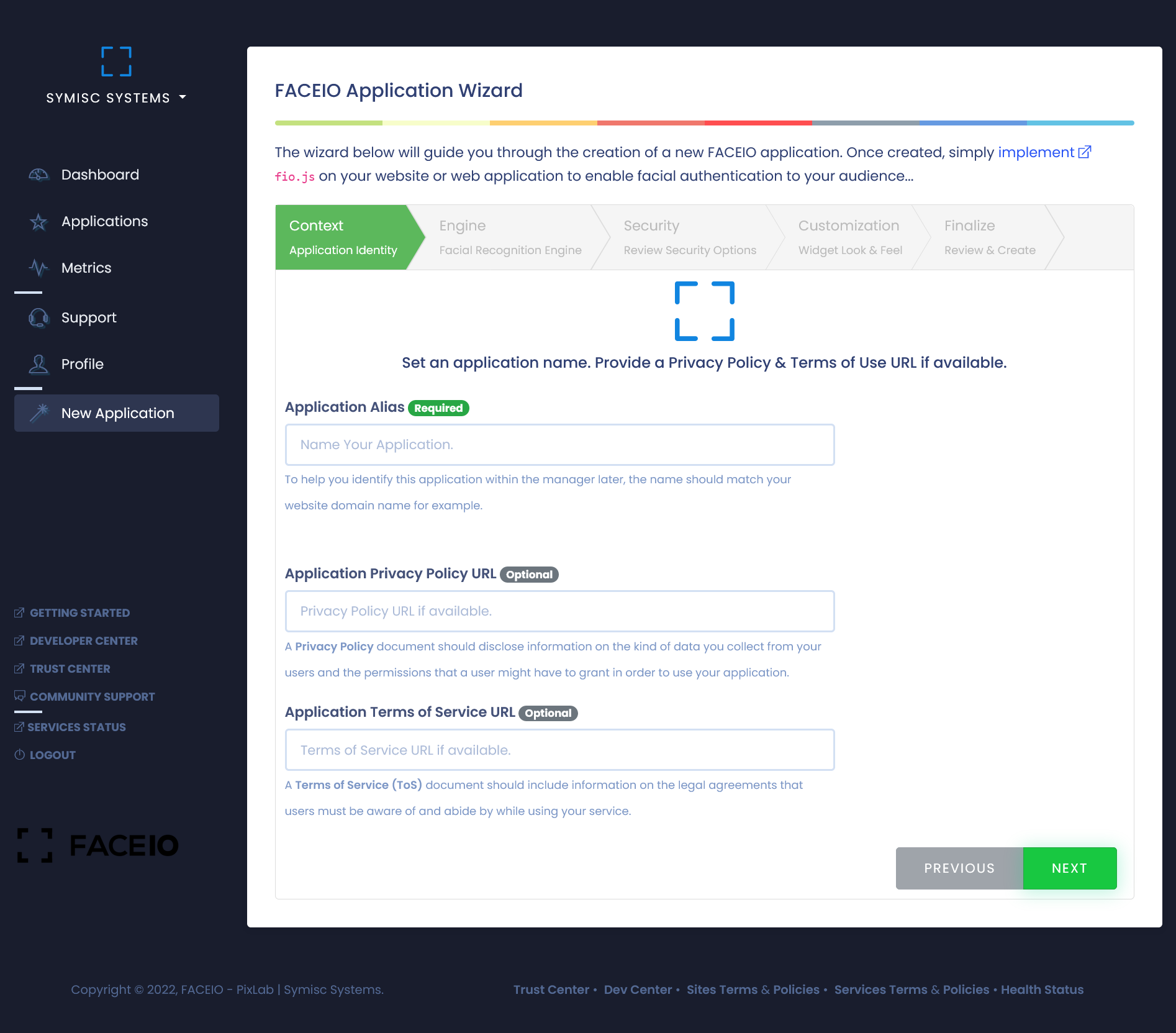
Clique para explorar o Assistente de aplicações
Revise a configuração e envie. Quando a aplicação for criada, você será direcionado ao Application Manager ↗, onde poderá gerenciar a nova aplicação com um guia de integração passo a passo.
Aplicação criada
Copie o Public ID da aplicação no Console. Você o usará para inicializar fio.js antes de chamar enroll() ou authenticate().
Adicione a biblioteca fio.js
Integre a biblioteca de autenticação facial ao seu site
Documentação completa
O guia de integração completo e a documentação oficial estão disponíveis no Guia de integração.
Depois de criar sua primeira aplicação pelo
FACEIO Console ↗, você precisará integrar fio.js, a biblioteca JavaScript de autenticação facial do FACEIO, ao seu site ou aplicação web. Esta etapa é necessária antes de habilitar a autenticação facial para seus usuários. A configuração básica requer três linhas de código, como mostrado abaixo.
1
Importe fio.js para o seu site
Cole o seguinte trecho antes da tag de fechamento </body> das páginas HTML em que deseja usar fio.js:
A biblioteca fio.js pode ser importada pelo recurso CDN ↗.
O trecho acima carrega fio.js de forma assíncrona. Uma página HTML básica pode inicializar a biblioteca assim:
Página HTML básica com fio.js carregado
-
Consulte o modelo HTML de integração para obter um modelo completo que você pode copiar, adaptar e testar no seu servidor.
-
Sempre carregue
fio.jsdiretamente de cdn.faceio.net ↗. Não hospede a biblioteca por conta própria, pois isso impede o recebimento de correções e novos recursos.
2
Crie um objeto faceIO
Para inicializar fio.js, crie um objeto faceIO() e informe o Public ID da aplicação, como mostrado abaixo. Você também pode inserir esse trecho após o código de importação da etapa 1. Para um exemplo completo, consulte o modelo HTML.
Trecho JavaScript para criar um novo objeto faceIO()
Antes de continuar, seu Public ID está disponível no Application Manager do FACEIO Console ↗. Confirme que você:
- Criou uma aplicação FACEIO, selecionou um mecanismo de reconhecimento facial e a ativou pelo FACEIO Console ↗
- Revisou as opções de segurança, como requisitos de PIN Code e restrições de domínio, no Application Manager ↗ e no nosso guia de práticas recomendadas de segurança
- Revisou as recomendações de privacidade no guia de práticas recomendadas de privacidade, incluindo como tratar Facial IDs únicos
3 Abra o widget
fio.js agora está carregado e inicializado. Chame enroll() para cadastrar um novo usuário ou authenticate() para autenticar um usuário recorrente.
-
enroll()é usado para cadastrar novos usuários (cadastro) -
authenticate()é usado para autenticar usuários existentes (identificação e login)
Antes de analisar esses métodos, veja como fica uma página HTML básica que implementa fio.js pela primeira vez:
Página HTML completa com fio.js pronta para chamar enroll() ou
authenticate()
Modelo de referência
O HTML Boilerplate inclui uma implementação de referência completa com os métodos enroll() e authenticate().
Agora, veja os componentes que fio.js oferece antes de cadastrar o primeiro usuário.
Métodos de cadastro e autenticação
Use enroll() para novos usuários e authenticate() para usuários recorrentes
fio.js fornece dois métodos principais para o fluxo de autenticação facial:
Método enroll()
-
Chame
enroll()no objetofaceIOinicializado para cadastrar um novo usuário. O método abre o Widget FACEIO e inicia o cadastro facial a partir da página de cadastro ou onboarding do seu site. -
Ao chamar
enroll(), o FACEIO Widget abre, solicita o consentimento e o acesso à câmera quando necessário e captura os dados faciais necessários para o cadastro. O mecanismo selecionado gera e indexa o hash biométrico usado em futuras autenticações. -
enroll()aceita vários parâmetros opcionais, comolocalepara o idioma da interação,permissionTimeoutpara o tempo de espera pelo acesso à câmera epayloadpara dados que você deseja associar ao usuário, como e-mail, nome ou ID. Esse payload é retornado depois de uma futura autenticação. -
enroll()retorna uma Promise que é resolvida com um objetouserInfoquando o cadastro é concluído. Ele inclui o Facial ID, a data do cadastro e as estimativasdetails.ageedetails.gender. Use o Facial ID como chave de consulta para a conta correspondente durante uma futura autenticação. -
Se o usuário negar o acesso à câmera ou rejeitar os Termos de Serviço, a Promise será rejeitada com o código de erro correspondente, como
fioErrCode.PERMISSION_REFUSEDoufioErrCode.TERMS_NOT_ACCEPTED. Consulte a seção Códigos de erro para ver a lista completa. -
O método
enroll(), seus parâmetros, valores retornados e tratamento de erros estão documentados no Guia de integração.
Método authenticate()
-
Chame
authenticate()no objetofaceIOinicializado para reconhecer um usuário já cadastrado. Use o método no fluxo de login do seu site ou aplicação web. -
Ao chamar
authenticate(), o FACEIO Widget abre, solicita acesso à câmera quando necessário, executa as verificações configuradas de vivacidade e reconhecimento facial e retorna o resultado da autenticação. -
Dependendo da configuração de segurança da aplicação, após a identificação pelo mecanismo de reconhecimento facial, o usuário poderá precisar confirmar o PIN Code escolhido durante o cadastro para que o método
authenticate()seja concluído. -
authenticate()aceita vários parâmetros opcionais, incluindopermissionTimeoutpara o tempo de espera pelo acesso à câmera,localepara o idioma da interação e outras opções documentadas nessa página. -
authenticate()retorna uma Promise resolvida com um objetouserDataapós a identificação. As principais propriedades sãopayload, com os dados associados durante o cadastro, efacialId, o identificador único do usuário. Use esses valores para localizar os dados do usuário no backend. -
O método
authenticate(), seus parâmetros, valores retornados e tratamento de erros estão documentados no Guia de integração.
Pronto para continuar
Agora, reúna esses métodos e implemente exemplos funcionais de cadastro e autenticação.
Cadastre e autentique seu primeiro usuário
Exemplos funcionais de cadastro e autenticação
Para iniciar o reconhecimento facial, chame
enroll() ou authenticate(), os dois principais métodos da classe faceIO() que você criou. enroll() é usado para cadastrar novos usuários, enquanto authenticate() identifica usuários recorrentes.
Cadastrar um novo usuário
Cadastre um novo usuário na sua aplicação chamando enroll() após obter o consentimento dele:
Chamada típica do método enroll()
-
Inicialização: Crie o objeto
faceIOcom o Public ID da aplicação. Substitua"app-public-id"pelo Public ID real obtido no FACEIO Console ↗. -
Chamada de cadastro:
enroll()inicia o cadastro, solicita consentimento e acesso à câmera quando necessário e começa a extração das características faciais. O parâmetropayloadpermite associar dados ao usuário, como um ID de usuário (whoami) e um endereço de e-mail. Esse payload será retornado após uma futura autenticação. -
Resultado do cadastro: Quando o cadastro é concluído, a Promise é resolvida com um objeto
userInfoque contém o Facial ID, a data do cadastro e as estimativasdetails.genderedetails.age. Armazene o Facial ID no seu banco de dados para vincular futuras autenticações a esse usuário. -
Tratamento de erros: Capture as falhas de cadastro e implemente uma função
handleError()para tratar corretamente os diferentes códigos. Consulte a documentação dos códigos de erro para ver todos os códigos disponíveis.
Autenticar um usuário existente
Da mesma forma, a autenticação de um usuário cadastrado anteriormente é iniciada com uma chamada a authenticate():
Chamada típica do método authenticate()
-
Inicialização: Inicialize o objeto
faceIOcom o Public ID da aplicação, como no exemplo de cadastro. -
Chamada de autenticação:
authenticate()inicia a autenticação, solicita acesso à câmera quando necessário e executa o reconhecimento facial. O parâmetrolocaledefine o idioma de interação do widget. -
Resultado da autenticação: Quando a autenticação é concluída, a Promise é resolvida com um objeto
userData.userData.facialIdé o identificador estável desse usuário em todas as autenticações. Use-o como chave principal para localizar o usuário no backend. OuserData.payloadcontém os dados associados durante o cadastro, por exemplo{"whoami": 123456, "email": "john.doe@example.com"}. -
Tratamento de erros: Capture as falhas de autenticação e implemente uma função
handleError()para tratar cada código retornado. Consulte a documentação dos códigos de erro para ver todos os códigos disponíveis.
Próxima etapa
O modelo HTML de integração inclui uma implementação de referência que combina enroll() e authenticate()
em um modelo inicial completo.
Modelo completo de integração
Modelo HTML inicial com o fluxo de integração
O modelo HTML reúne inicialização, cadastro, autenticação e tratamento de erros em um arquivo de referência. Adapte o vínculo com as contas, o gerenciamento de sessões, a recuperação e as mensagens antes do uso em produção. O mesmo código está disponível como GitHub Gist ↗.
Importante: substitua os valores de exemplo
Substitua o valor app-public-id pelo Public ID real da aplicação
ao inicializar fio.js. Você encontra o Public ID no Application Manager do FACEIO Console ↗.
O modelo
Notas de implementação
- Chamadas aos métodos: O exemplo chama
enroll()para cadastrar novos usuários eauthenticate()para autenticar usuários existentes. Revise suas opções, valores retornados e erros no Guia de integração antes de adaptar o exemplo. -
Personalize o payload: Altere o parâmetro
payloaddo métodoenroll()para associar seus próprios dados aos usuários cadastrados. O payload é retornado durante futuras autenticações. Consulte aenroll()documentação para obter mais informações. - Servidor HTTP necessário:
fio.jsdeve ser carregado por um servidor HTTP devido aos requisitos de segurança do navegador. Ele não funciona diretamente pelo sistema de arquivos. Publique o modelo no diretório HTML do servidor e acesse-o pelo navegador. Consulte nosso guia de práticas recomendadas de segurança para obter mais informações. - Armazene o Facial ID: Depois do cadastro, armazene o
facialIdretornado no banco de dados e vincule-o à conta. Ele funciona como chave de consulta para futuras autenticações. - Tratamento de erros: O controlador recebe os códigos de erro retornados. Adapte cada mensagem à interface e ao fluxo de recuperação do seu site ou aplicação web.
Exemplo de integração concluído
Agora você tem uma implementação de referência para carregar fio.js, chamar enroll() e chamar authenticate(). Em seguida, revise o gerenciamento da aplicação e as opções de configuração para produção.
Gerencie sua aplicação
Revise configurações, eventos, usuários e acesso à API
Use o Application Manager no FACEIO Console ↗ para revisar e configurar cada aplicação após integrar fio.js:
Atividade em tempo real
Consulte a atividade de cadastro e autenticação da aplicação.
Configuração de segurança
Configure as opções de segurança, incluindo requisitos de PIN Code, filtragem de origem por domínio e restrições por país.
Gerenciamento de usuários
Exclua Facial IDs cadastrados quando precisar atender ao direito de exclusão de um usuário.
Integração com webhooks
Configure webhooks para receber eventos em tempo real e sincronizá-los com o backend.
Gerenciamento do índice facial
Gerencie o índice facial da aplicação, amplie o armazenamento, migre para on-premiseou transfira para um bucket S3.
Personalização do widget
Adapte o tema, as cores e o layout do widget ao design do seu site.
Gerenciamento de chaves de API
Obtenha suas chaves de API e acompanhe as chamadas e cotas da API no backend.
Suporte e manutenção
Use os canais de suporte para abrir tickets, alterar o plano ou gerenciar o ciclo de vida da aplicação.
Recursos e guias essenciais
Continue sua integração com o FACEIO
Crie uma aplicação, teste o cadastro e a autenticação, vincule o Facial ID às contas no backend e revise as orientações de segurança e privacidade antes da implantação.