Webアプリ向け顔認識ログイン
利用者はカメラで顔を登録し、次回からパスワードなしでログインできます。顔の確認はfio.jsウィジェットが行い、アカウントとセッションはサイト側で管理します。
ユーザー向け顔認識ログインの流れ
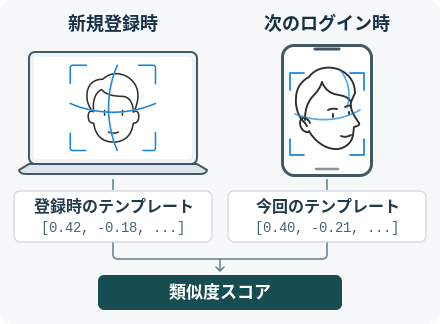
初めて利用するときに一度だけ顔を登録します。次回からは、本人確認書類を提示しなくてもカメラでログインできます。
新規登録ではenroll()を呼び出し、返されたFacial IDを該当するアカウントに紐付けます。既存のアカウントに顔認証を追加する場合は、先に本人がそのアカウントを利用できることを確認してください。次回のログイン時は再登録せず、authenticate()を呼び出します。
1. 顔認証ログインを選ぶ
登録済みの利用者が、サイトのログイン画面で顔認証を選びます。
2. カメラで撮影する
ウィジェットがその場で顔の撮影を求めます。登録時に設定したPINコードの入力を求める場合もあります。
3. セッションを開始する
サーバー側で認証結果を確認してから、紐付けられたアカウントのセッションを開始します。
利用者にとって何が変わるか
通常のログインでは、コードが届くのを待たずにカメラを使えます。顔認証を完了できない利用者のために、別のアクセス手段も用意してください。
パスワードと顔認識の比較
パスワードは複数のサイトで使い回されることがあり、ワンタイムコードは誤って他人に伝えてしまうことがあります。顔認証ログインでは、パスワード入力の代わりにカメラで撮影します。アカウント復旧とセッション管理の対策は引き続き必要です。第1・第2認証要素の選び方はWebアプリ向けの生体認証を参照してください。
パスワードとOTP
- フィッシングに弱い: 偽サイトでパスワードを容易に盗まれます。
- 傍受リスク: SMS OTPは傍受やSIMスワップの影響を受けます。
- 漏えい時の影響: 認証情報データベースが漏れると、再利用可能なログイン情報を攻撃者に与えます。
- コードを確認する手間:メールやSMSで受け取ったコードを確認してから操作を続けます。
顔認識ログイン
- PINの確認:顔照合に加えて、PINの入力を求めることもできます。
- その場で撮影:ブラウザーがカメラで新たに顔を撮影するよう求めます。
- 再利用可能なパスワード不要: クレデンシャルスタッフィングやパスワード再利用のリスクを抑えます。
- 次回のログイン:メッセージアプリに切り替えず、カメラで認証できます。
導入効果の確かめ方:導入前後で、ログインの完了件数、カメラの使用を許可しなかった件数、アカウントの復旧依頼を比較します。操作が少なくても、利用者が最後まで進めなければ改善とはいえません。
顔認識ログインの追加方法
ログイン画面でfio.jsを読み込み、利用者が顔を登録したアプリの公開App IDで初期化します。以下は登録済みの利用者がログインする例です。初回登録は統合ガイドの登録例を参照してください。
SDKを組み込む
ウィジェットを初期化
認証を実行
ブラウザーから届いたFacial IDは識別子であり、それだけではログイン成功の証明になりません。サーバー側で認証イベントを検証してから、そのアカウントのセッションを開始します。REST APIキーはバックエンドだけに保管してください。詳しくはWebhookのドキュメントとREST APIリファレンスを参照してください。
フォールバックと復旧の選択肢
顔認識ログインでは、カメラがブロックされた場合、端末を変更した場合、撮影に失敗した場合、顔認証を完了できない場合の復旧動作も定義する必要があります。代替手段、アカウント確認、アクセスを復旧するかどうかの判断は、アプリケーションが管理します。
アプリケーションが管理する復旧
顔認証が完了しない場合、アプリケーションはアカウントのリスクに適した復旧手段を提供する必要があります。メールリンクで確認できるのは受信箱の管理権限であり、ユーザーの法的な身元ではありません。ポリシーに応じて、端末、サポート、またはステップアップ確認と組み合わせてください。
管理者による登録リセット
顔を登録し直す必要がある場合は、まず復旧手順に沿って本人がそのアカウントを利用できることを確認します。Facial IDを削除しても、自社システムのアカウントは削除されません。確認後に顔を再登録してもらい、新しい識別子を元のアカウントに紐付けます。
復旧フローとフォールバック処理については、FACEIO サポートと開発者ガイドを確認してください。プライバシーに配慮した実装については、プライバシーのベストプラクティスを参照してください。
なりすまし対策とライブネス検出
顔照合で評価するのは顔の類似性です。ライブネスチェックとなりすまし対策では、録画の再生などの提示攻撃の兆候を調べます。どちらもアカウント復旧時の確認に代わるものではありません。
アクティブライブネス検出
公開前に、FACEIOアプリのライブネス設定を確認してください。カメラにかざした写真や録画を検出する手がかりになりますが、それだけで利用者の身元が証明されるわけではありません。
アンチスプーフィング制御
ライブネスチェックとともにプレゼンテーション攻撃の兆候を評価し、画面リプレイ、合成メディア、関連するスプーフィング試行の識別に役立ちます。すべての攻撃を識別できる検出層はありません。展開時の設定については、セキュリティのベストプラクティスを参照してください。
重要操作のステップアップ認証
認証済みセッション中に金融取引の承認、アカウント情報の変更、管理機能へのアクセスなどの重要操作を行う場合、アプリケーションは authenticate() をステップアップ認証として再度呼び出せます。ユーザーが新たに顔を撮影し、確認に成功した場合だけ、バックエンドが操作を承認します。実装方法はセキュリティのベストプラクティスと
Facial IDを、ポリシーと運用方針はトラストセンターを確認してください。
サイトで顔登録とログインを試す
FACEIO Consoleでアプリを作成し、統合ガイドに沿って1つのアカウントで両方の手順を試してください。最初に顔を登録し、いったんログアウトしてから再度ログインします。